一. 在VM中的安装与设置
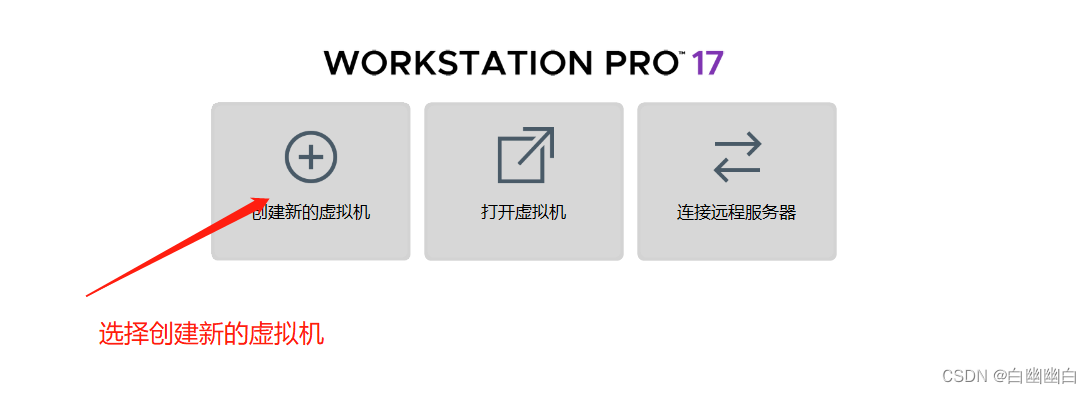
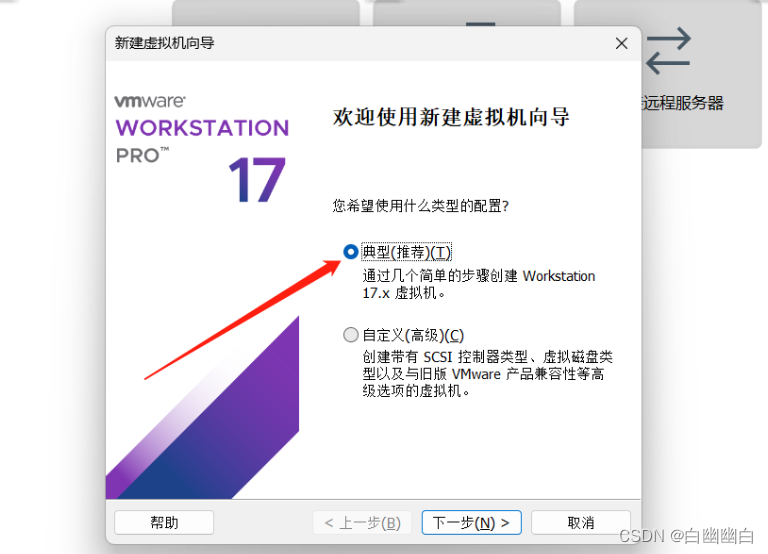
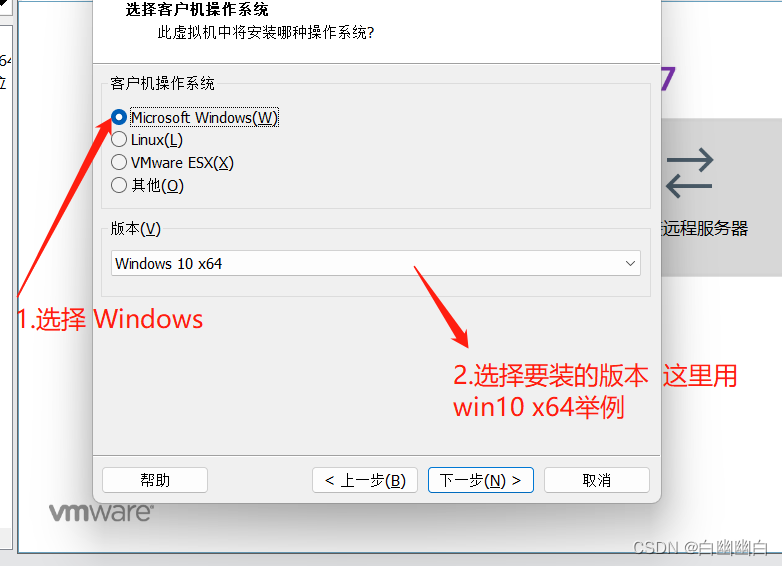
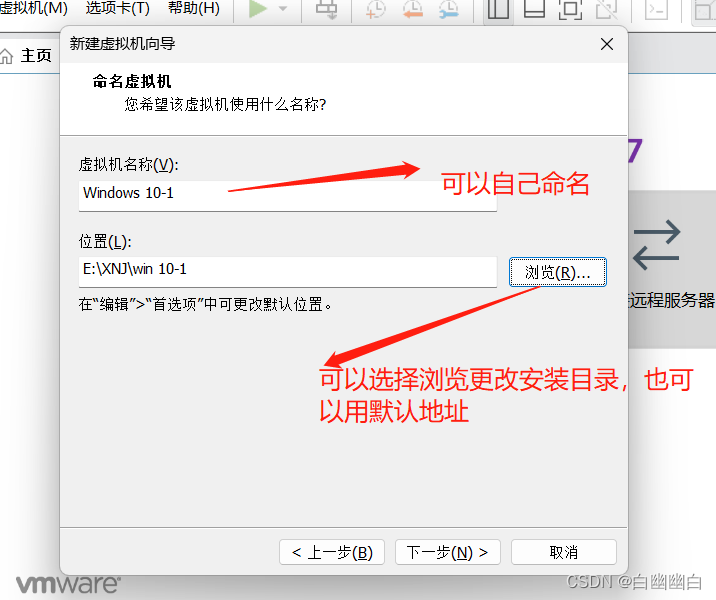
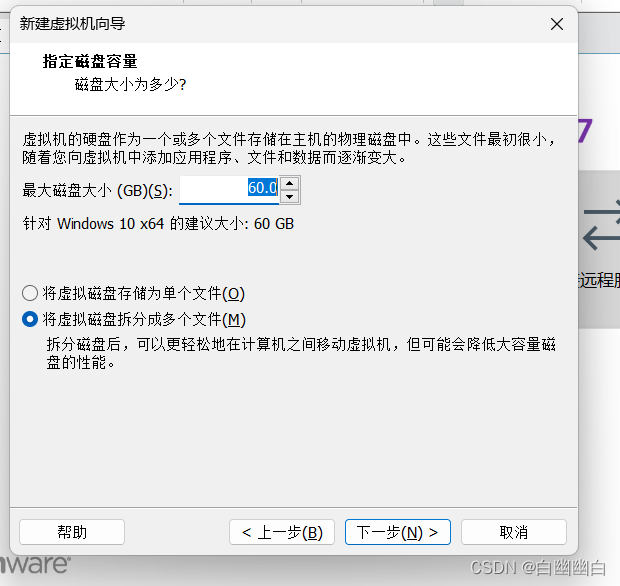
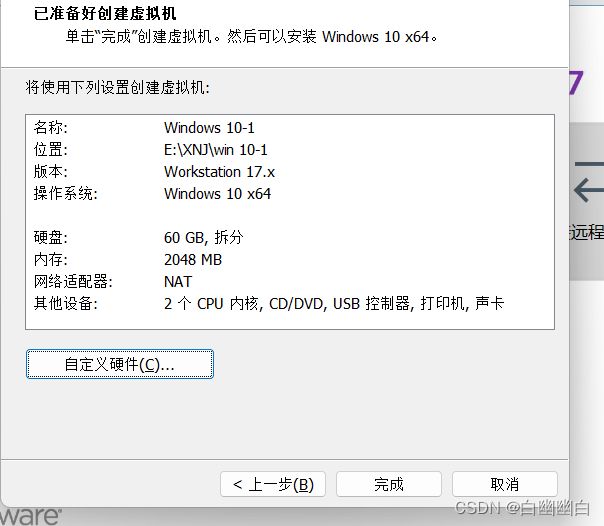
1.7 虚拟机设置
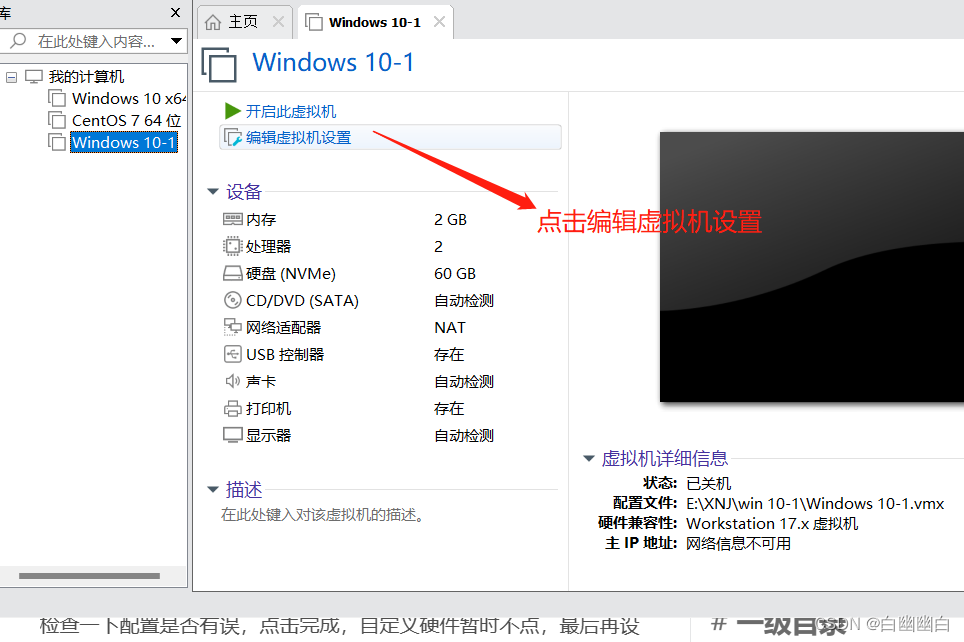
配置完成界面如上图,点击我的计算机,选择Windows 10-1,再点击编辑虚拟机设置
注意事项
有时设备状态中的启动时连接未勾选,需要选中。
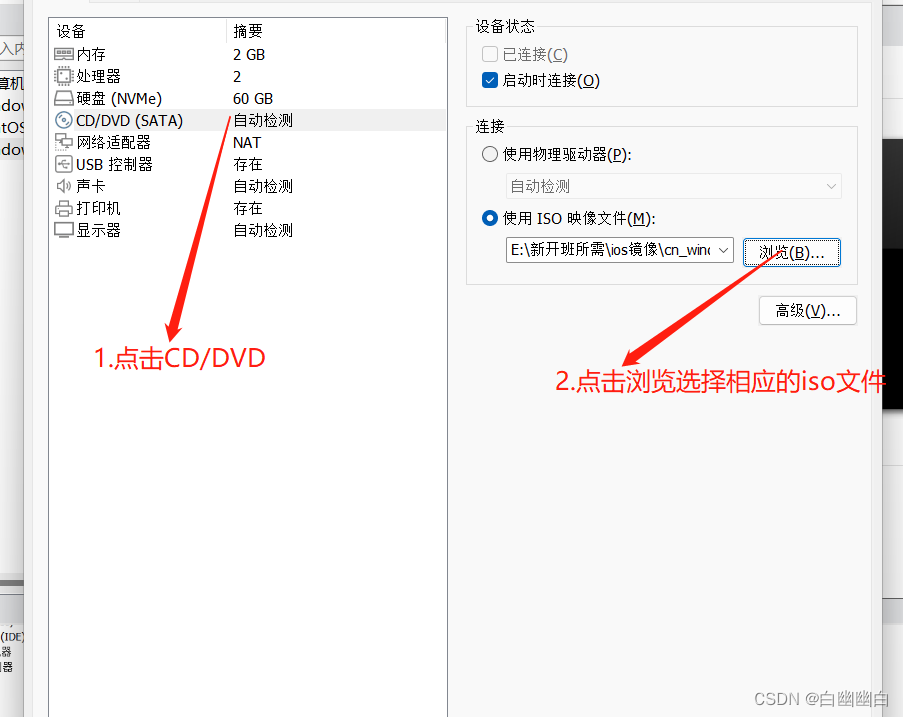
确保"启动时连接"已勾选
性能提示
需要注意的是,虚拟机内存小于2G,可能无法运行。
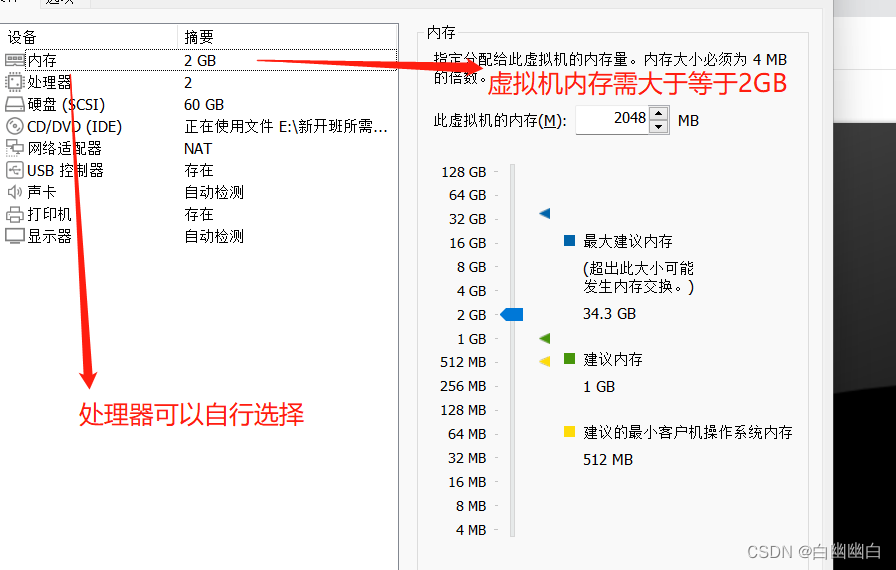
设置足够的内存以确保系统流畅运行
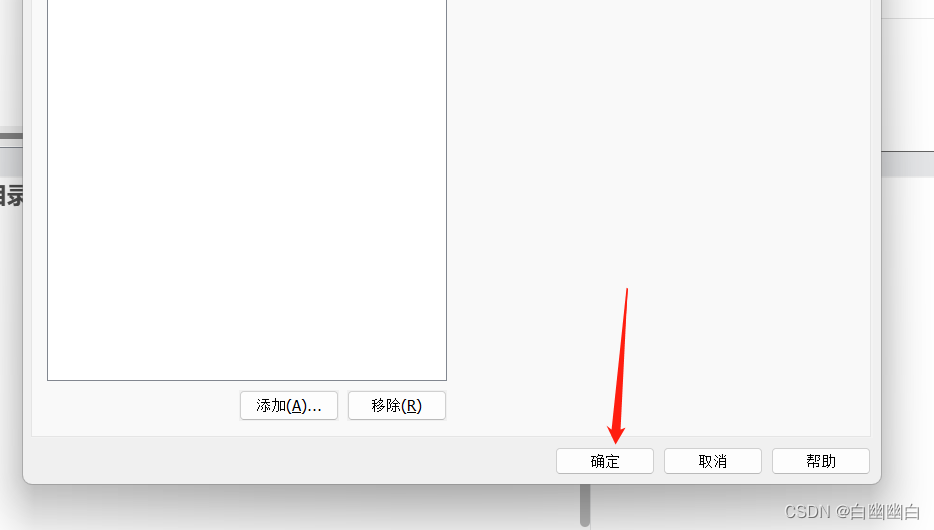
处理器设置页面
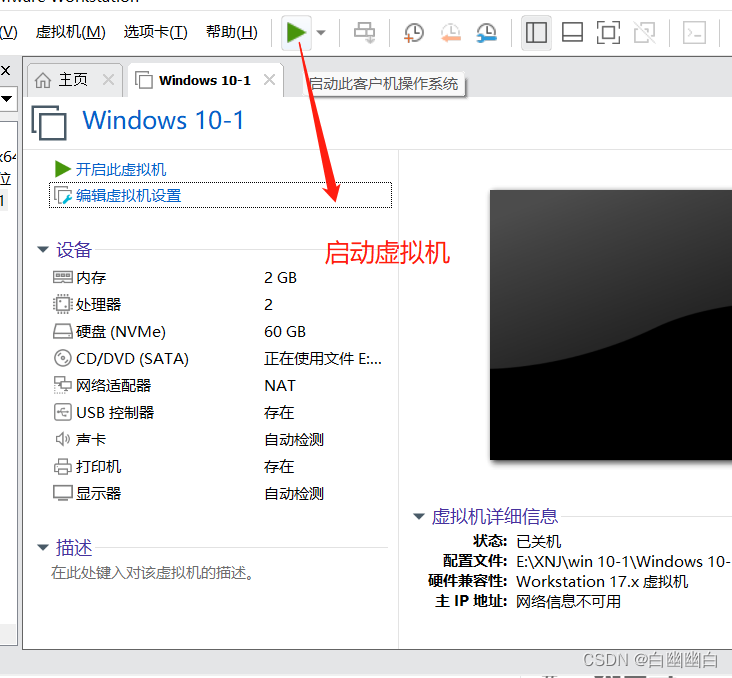
配置完成后,点击确定,然后启动虚拟机
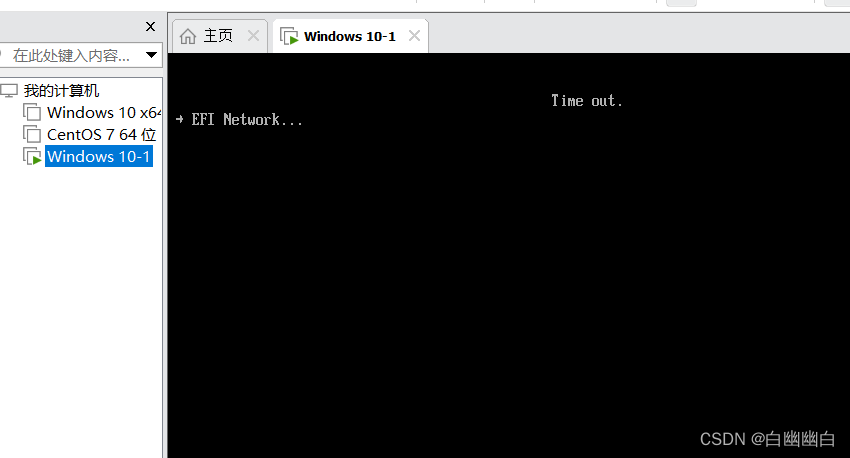
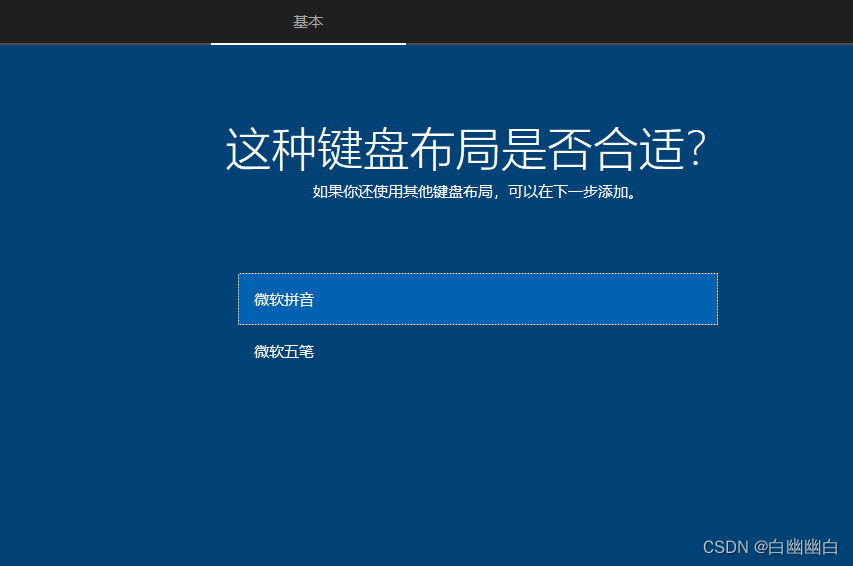
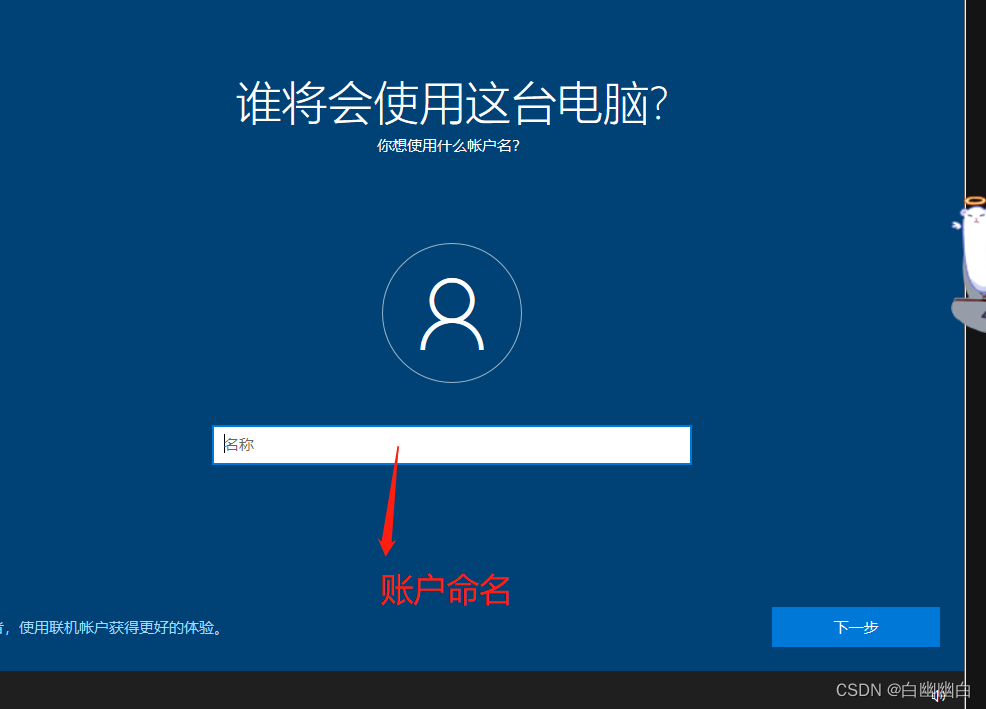
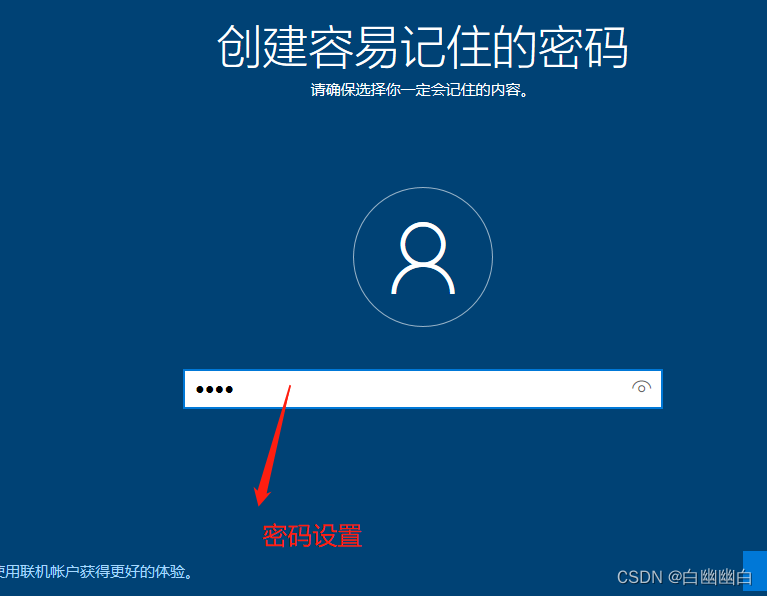
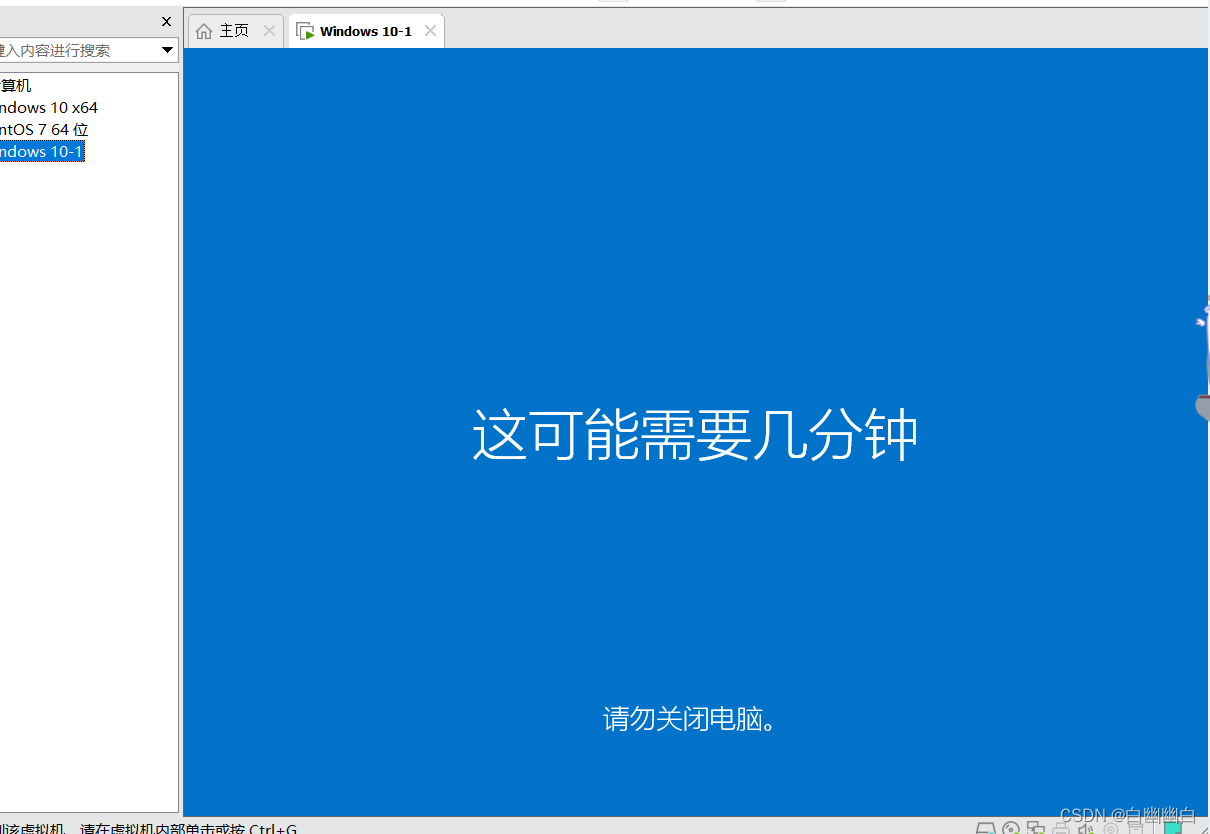
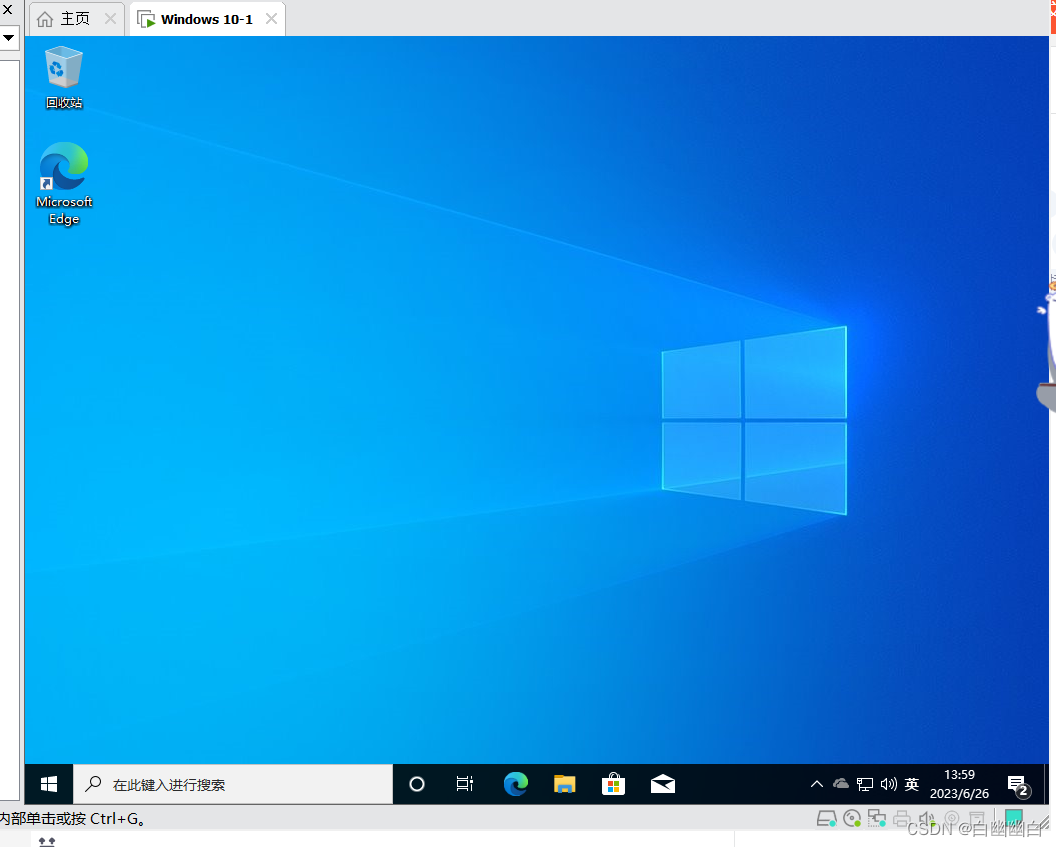
二. Win10系统界面的配置
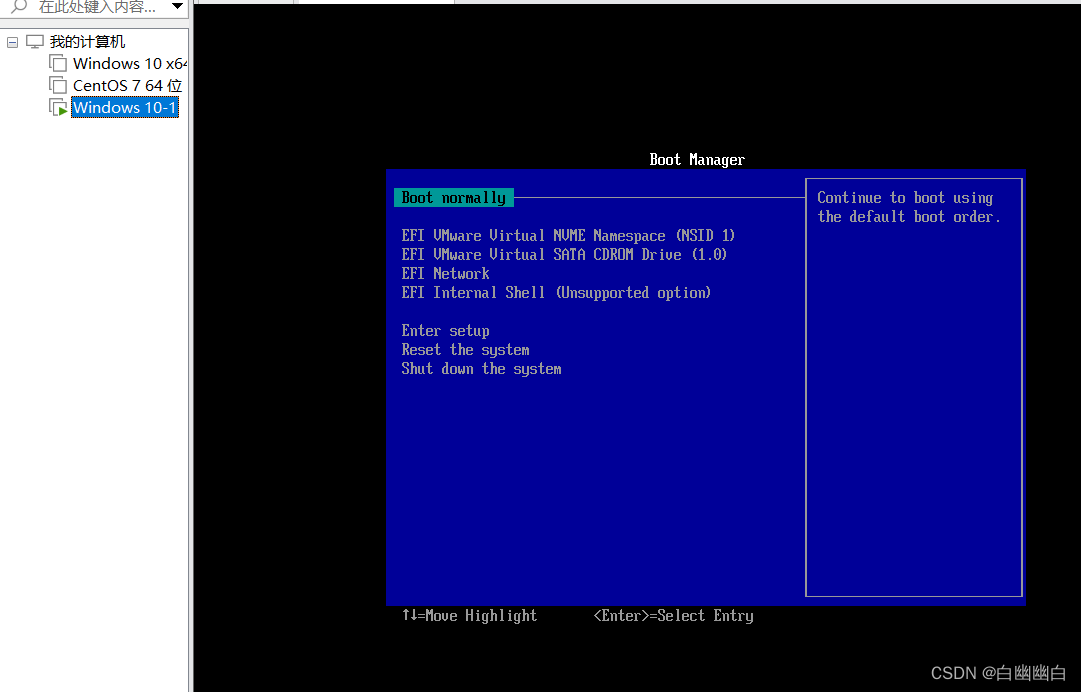
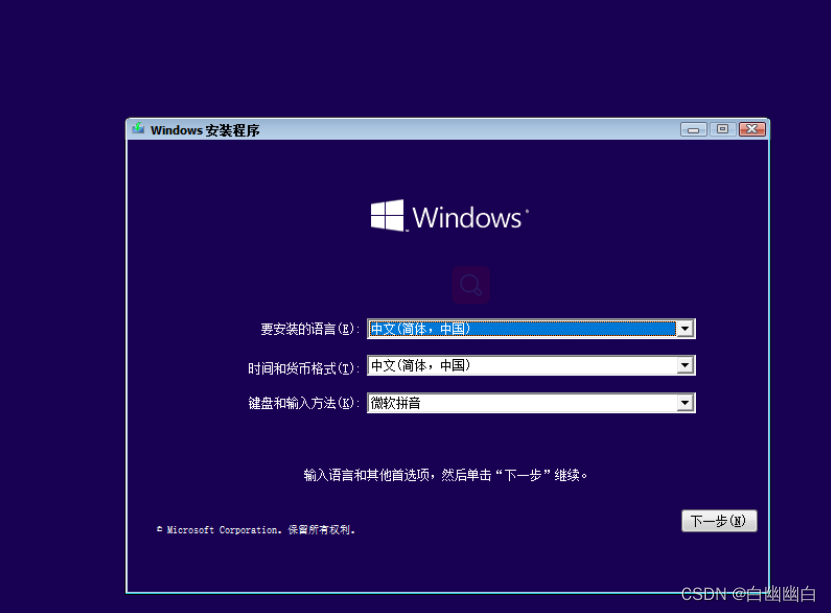
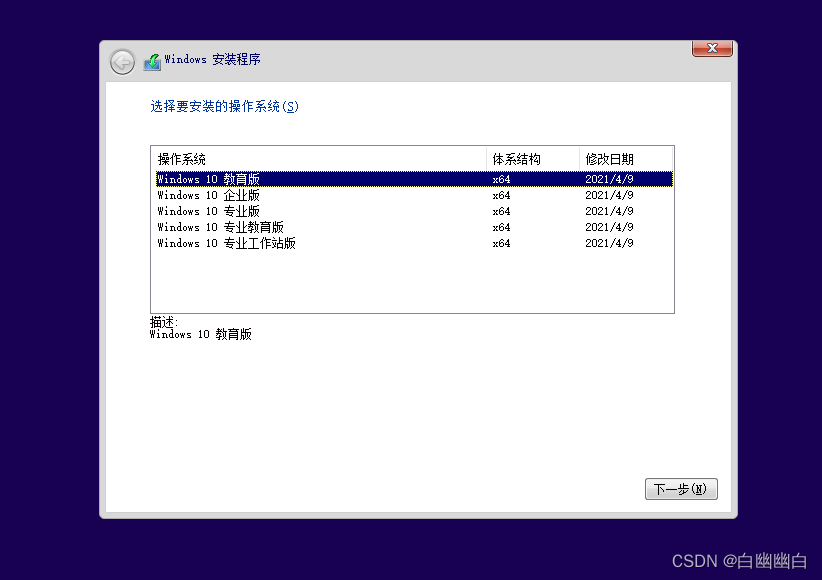
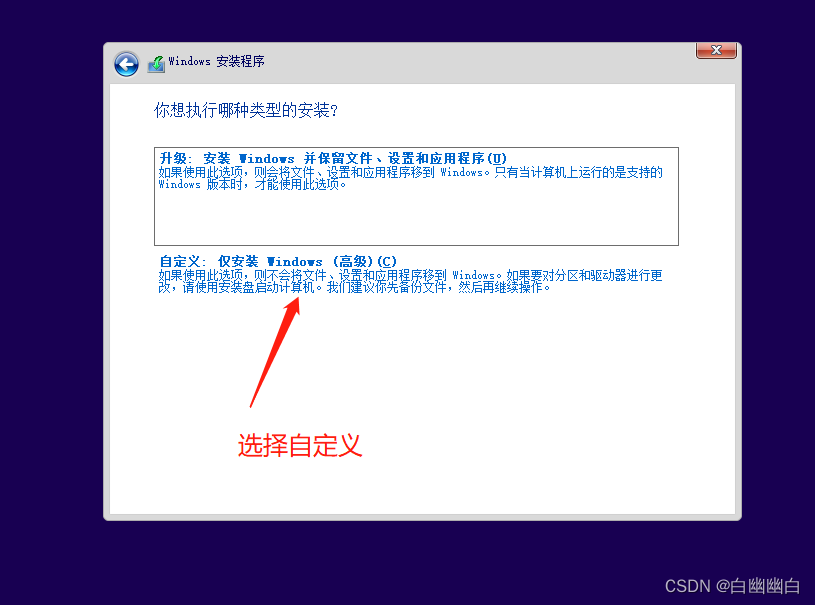
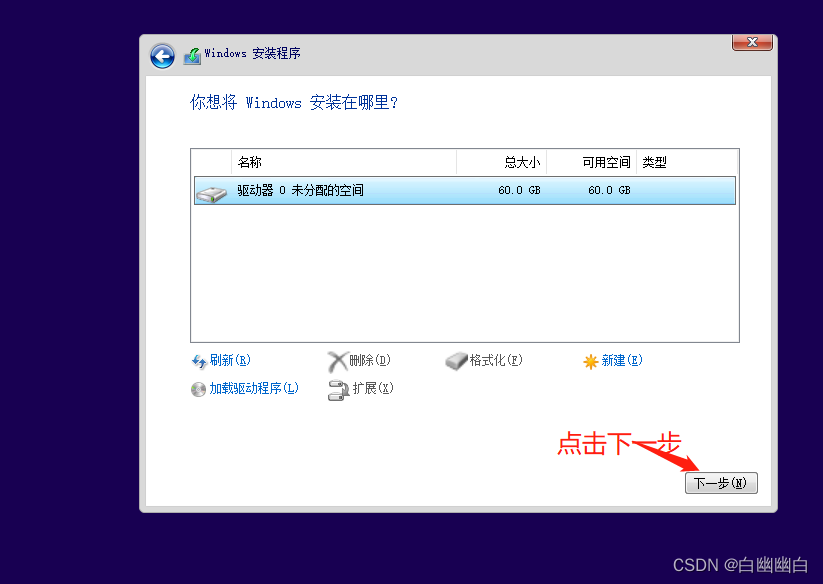
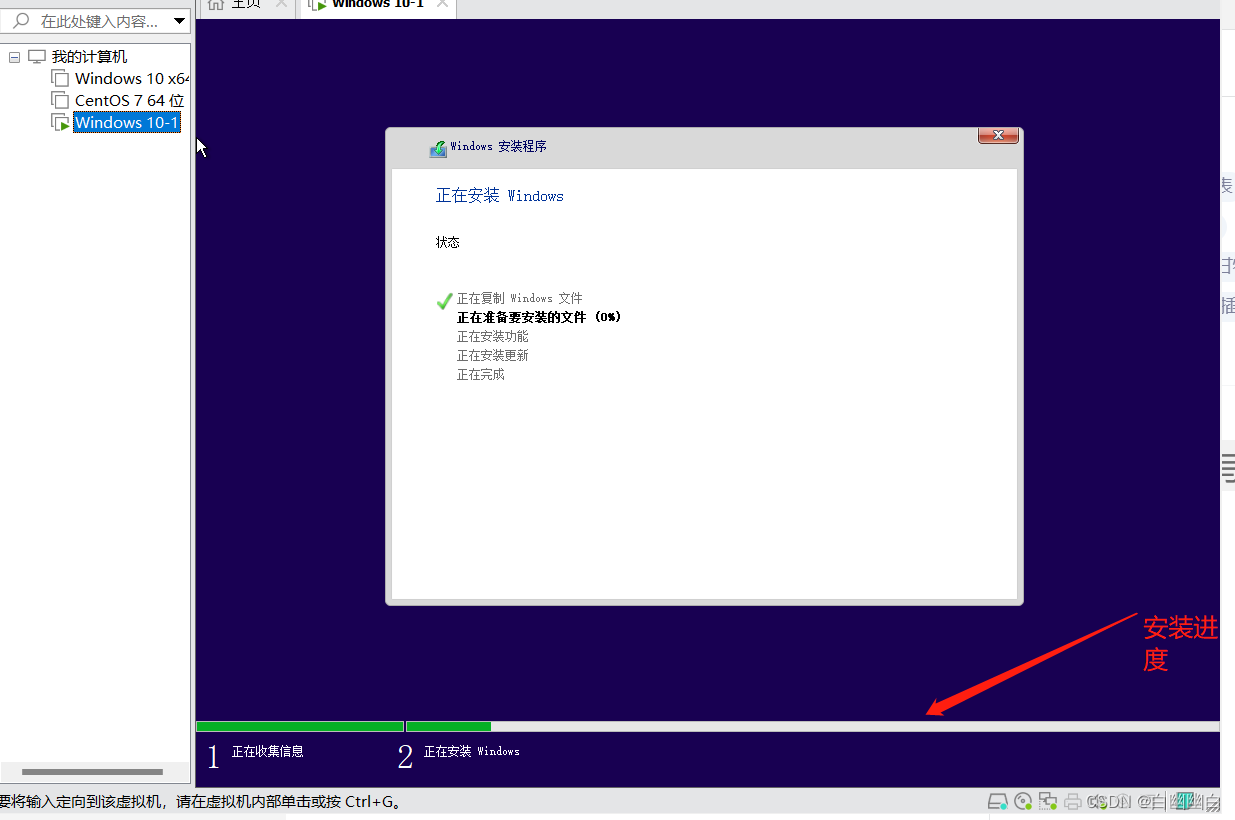
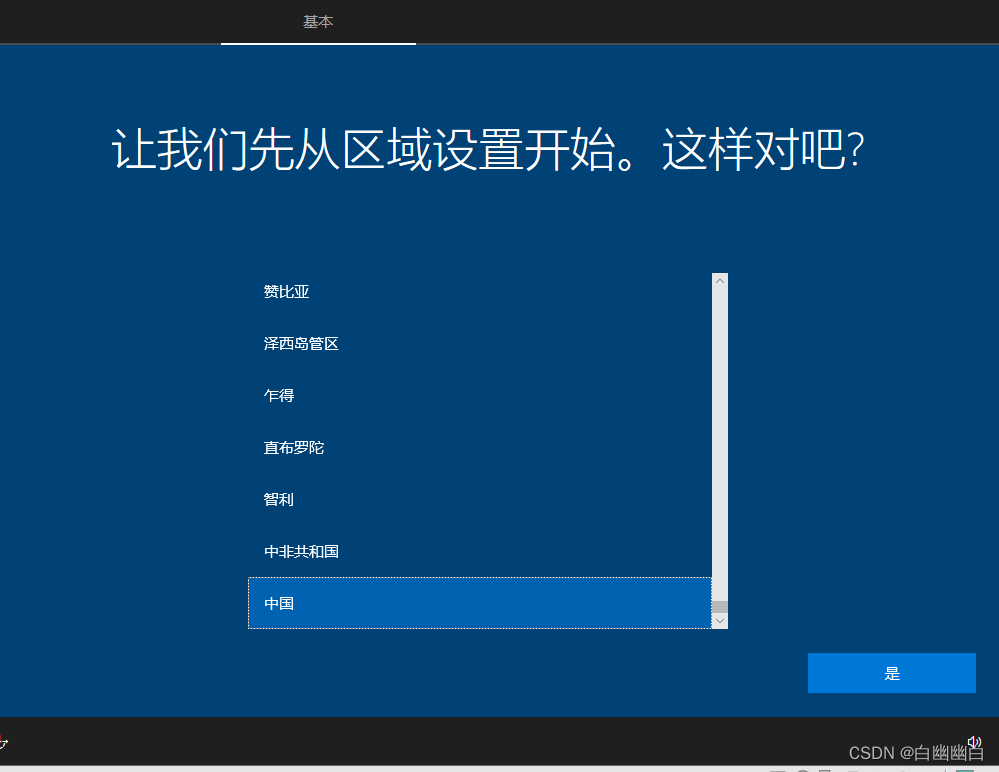
三. PyCharm 安装与初次使用
3.1 安装 PyCharm
安装包下载
PyCharm 安装包可通过页面顶部的下载按钮获取:点击下载 PyCharm 安装包(也可在导航栏"资源下载"菜单中找到)。
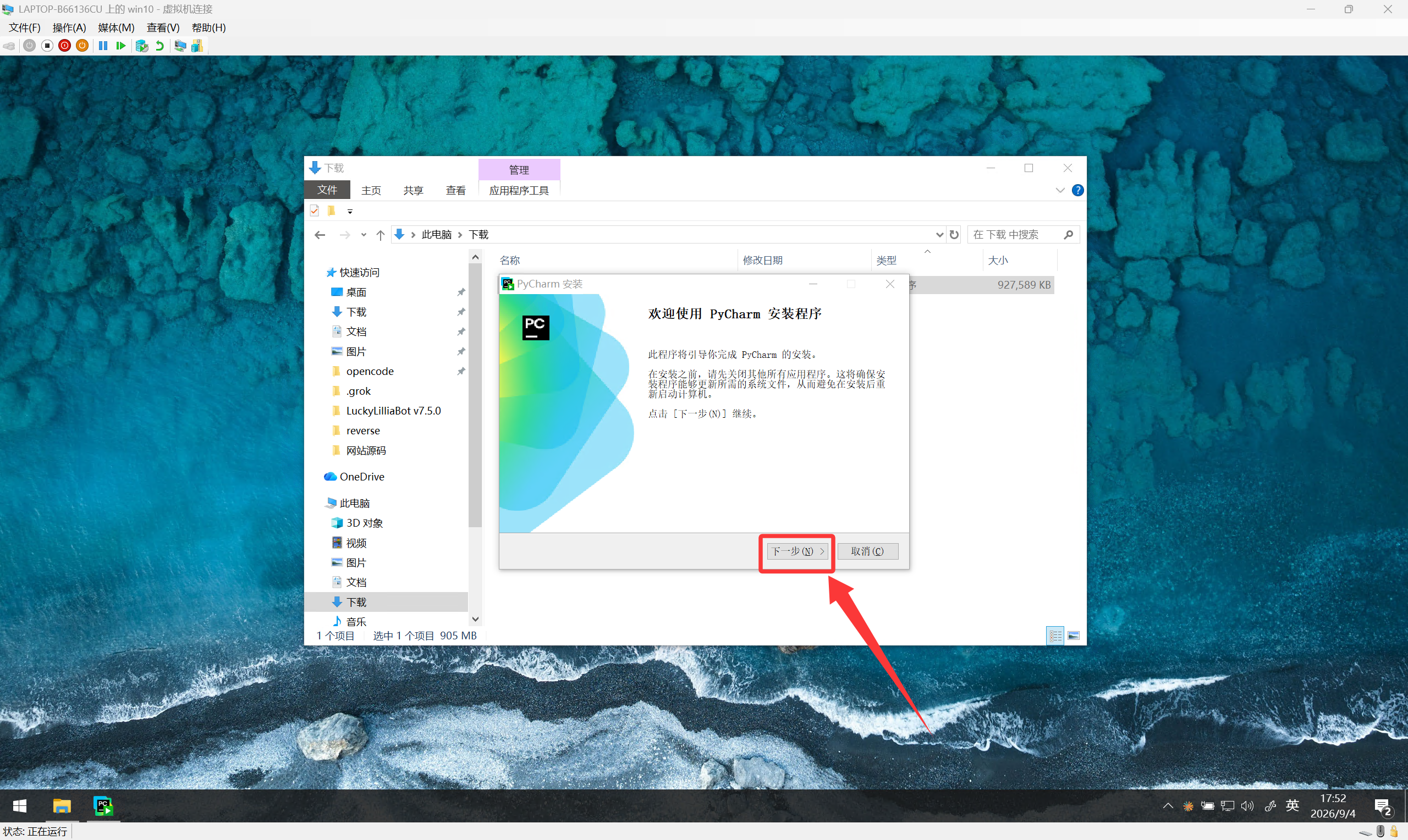
双击运行安装包,出现"欢迎使用 PyCharm 安装程序"界面,点击"下一步"

选择安装位置,默认为 C:\Program Files\JetBrains\PyCharm 2026.2.1,可自定义安装目录,点击"下一步"
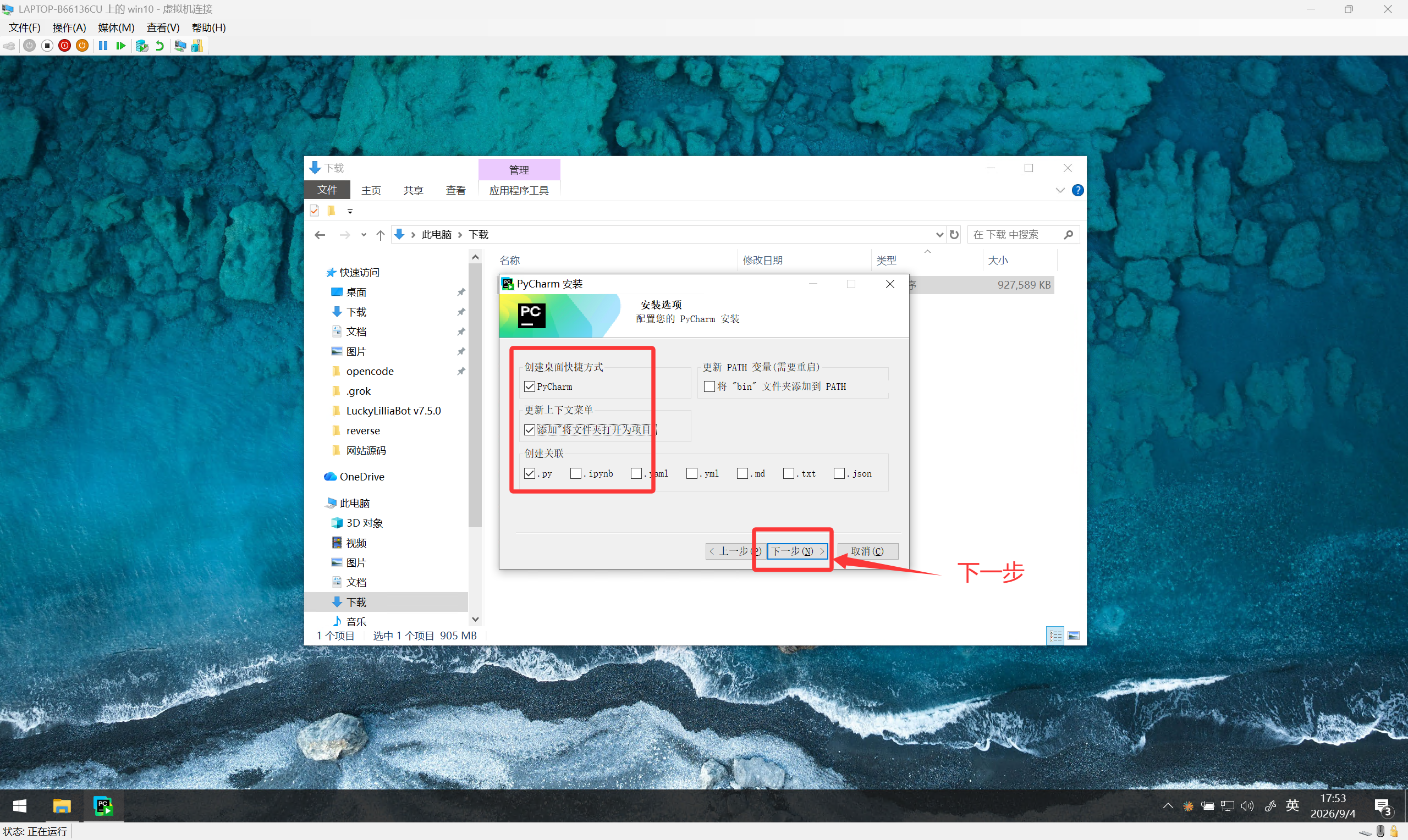
勾选安装选项:创建桌面快捷方式、添加"bin"文件夹到 PATH、创建 py 等文件关联,确认后点击"下一步"
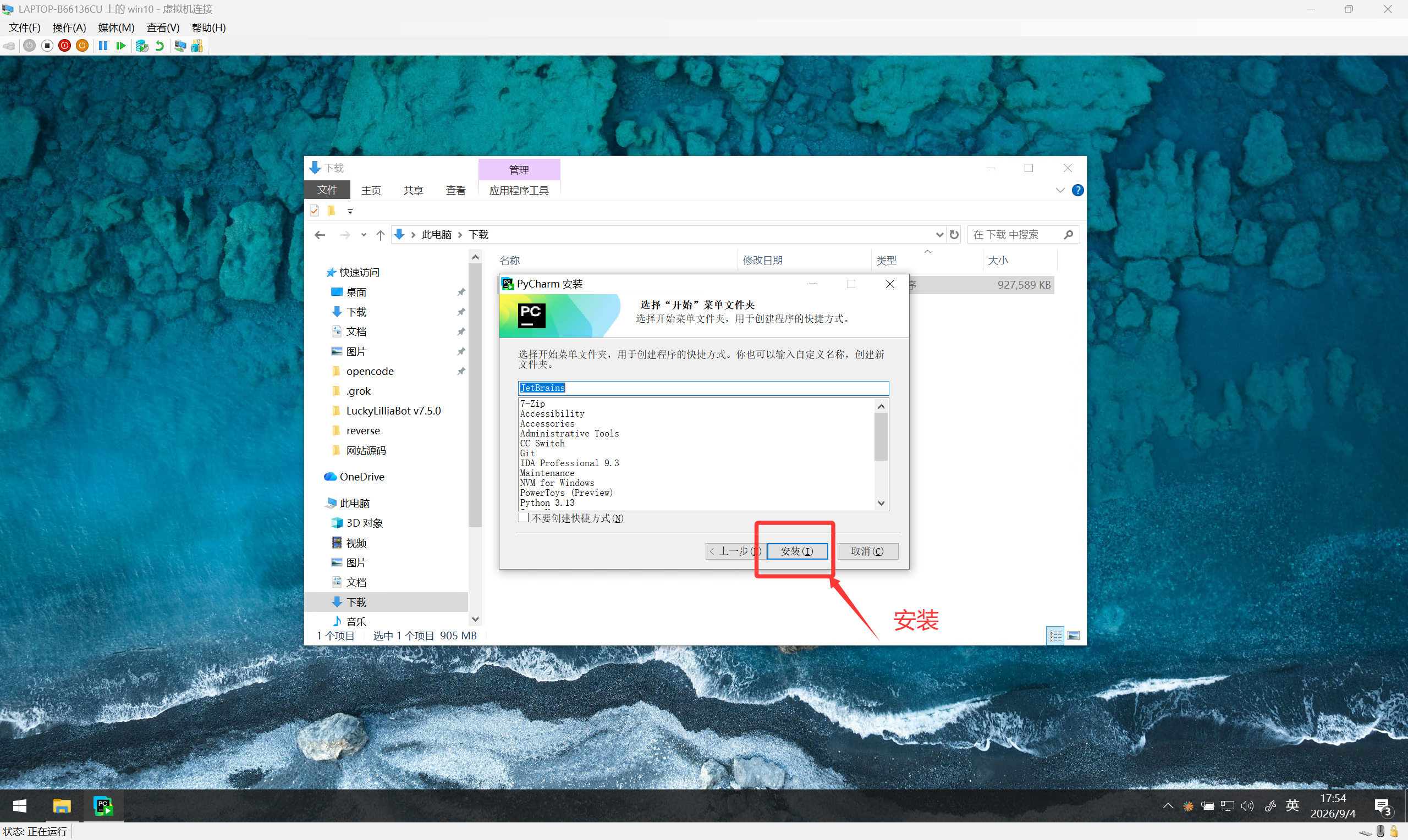
选择"开始"菜单文件夹,保持默认即可,点击"安装"

安装结束,勾选"运行 PyCharm",点击"完成"
3.2 初次启动配置
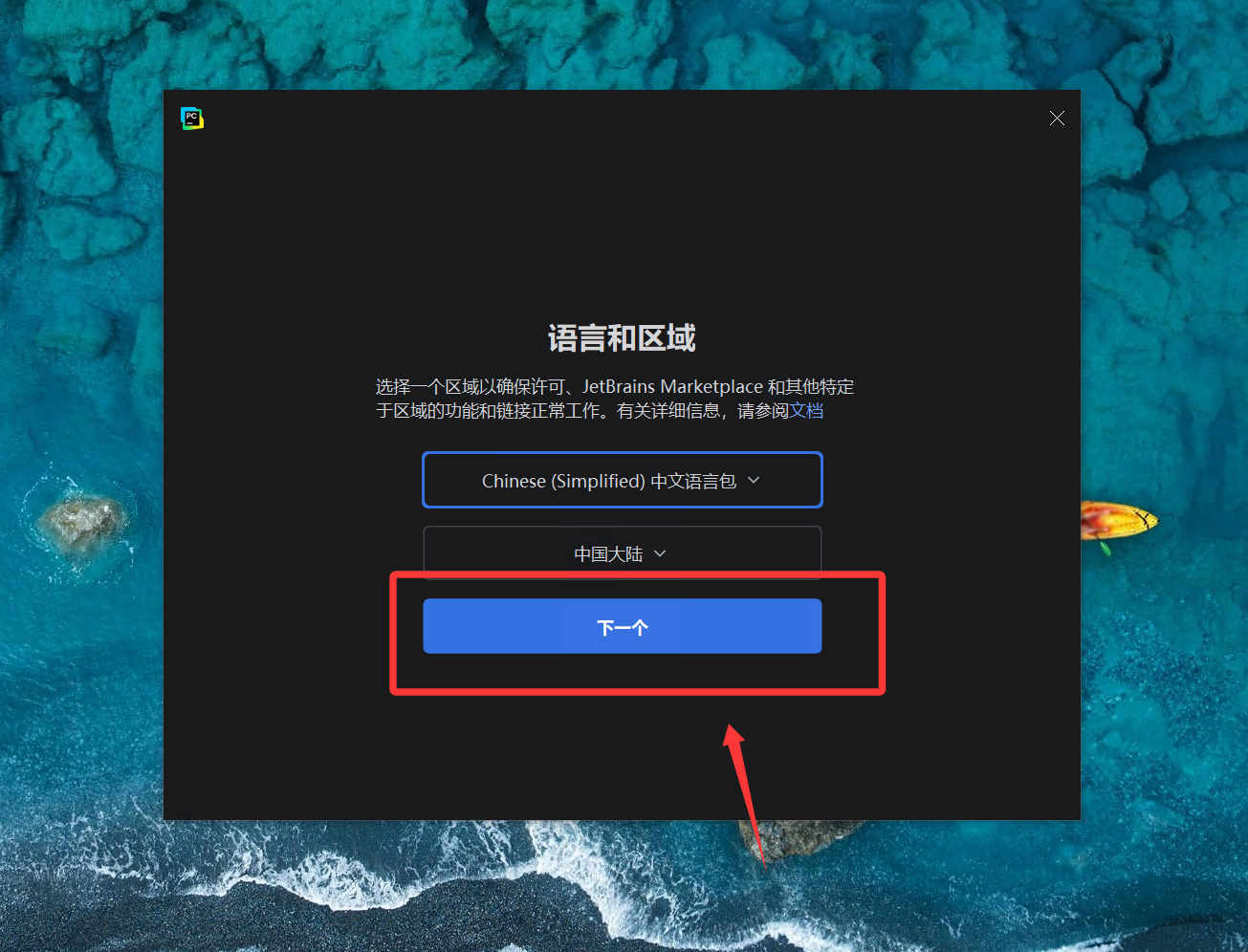
首次启动选择语言和区域:选择"Chinese (Simplified) 中文语言包"、地区"中国大陆",点击"下一个"
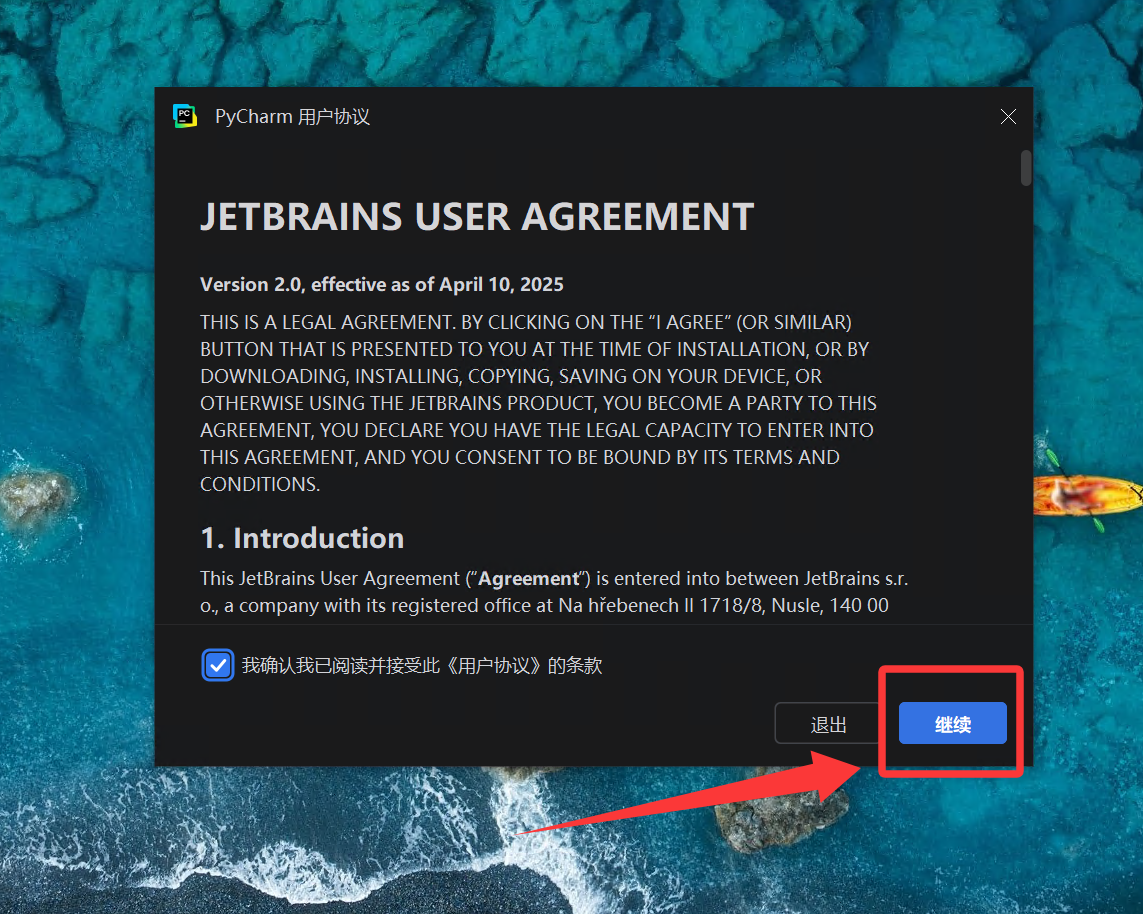
阅读 JetBrains 用户协议,勾选"我确认我已阅读并接受此《用户协议》的条款",点击"继续"
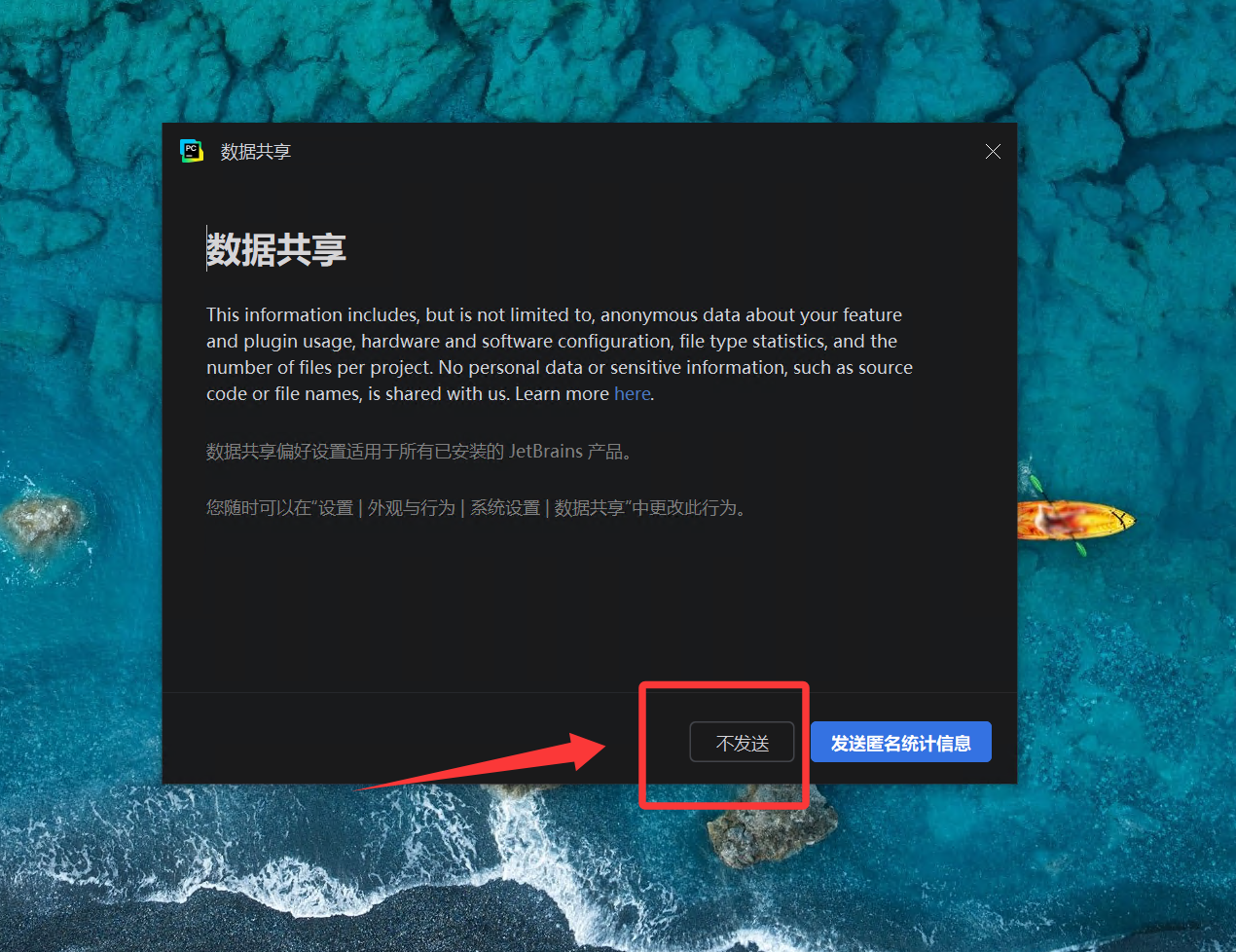
数据共享界面,按需选择,这里点击"不发送"
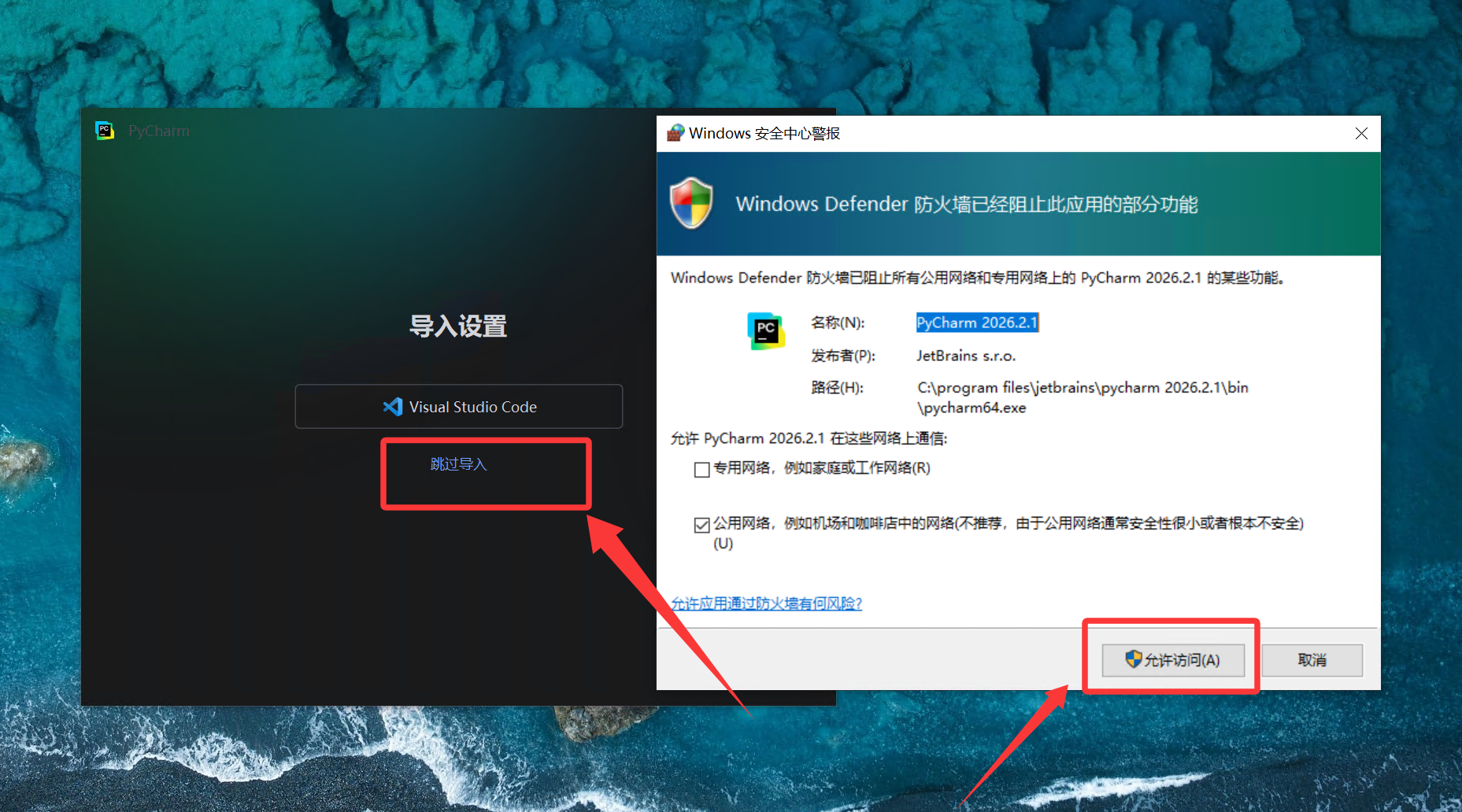
可从 Visual Studio Code 导入设置,无需要求时点击"跳过导入";若同时弹出 Windows Defender 防火墙提示,点击"允许访问"以开放 PyCharm 所需的网络功能
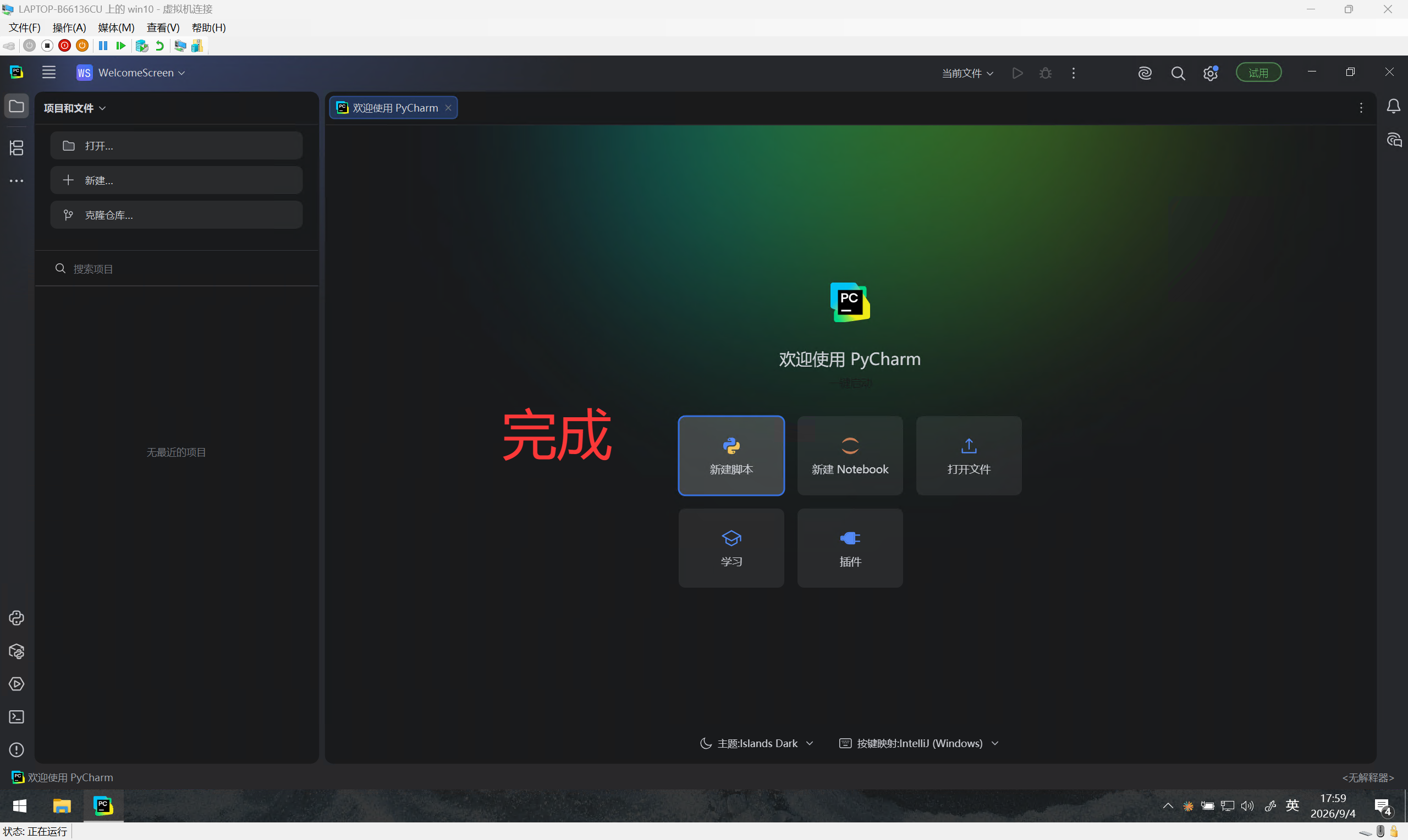
进入中文欢迎界面,即可"新建脚本"、"新建 Notebook"或"打开文件",开始使用 PyCharm
提示
选择中文语言包后,界面会自动切换为中文;数据共享偏好设置适用于所有已安装的 JetBrains 产品,后续可在"设置 | 外观与行为 | 系统设置 | 数据共享"中更改行为。